Derslik
Kullanım Kılavuzu · v1

Derslik kullanım rehberi

Müdürler için projeyi kurma, programı oluşturma ve yayımlama; öğretmenler için talep bildirme ve programı görüntüleme. Her adım, uygulamadan birebir alınmış ekran görüntüleri ve numaralı yönlendirmelerle anlatılır.
İçindekiler
Rol

Müdür

Proje yönetimi, program üretimi, yayımlama ve öğretmen talebi onaylama — 8 ana adım.

1Yeni proje oluşturma

Projeler ekranından yeni bir dönem başlat

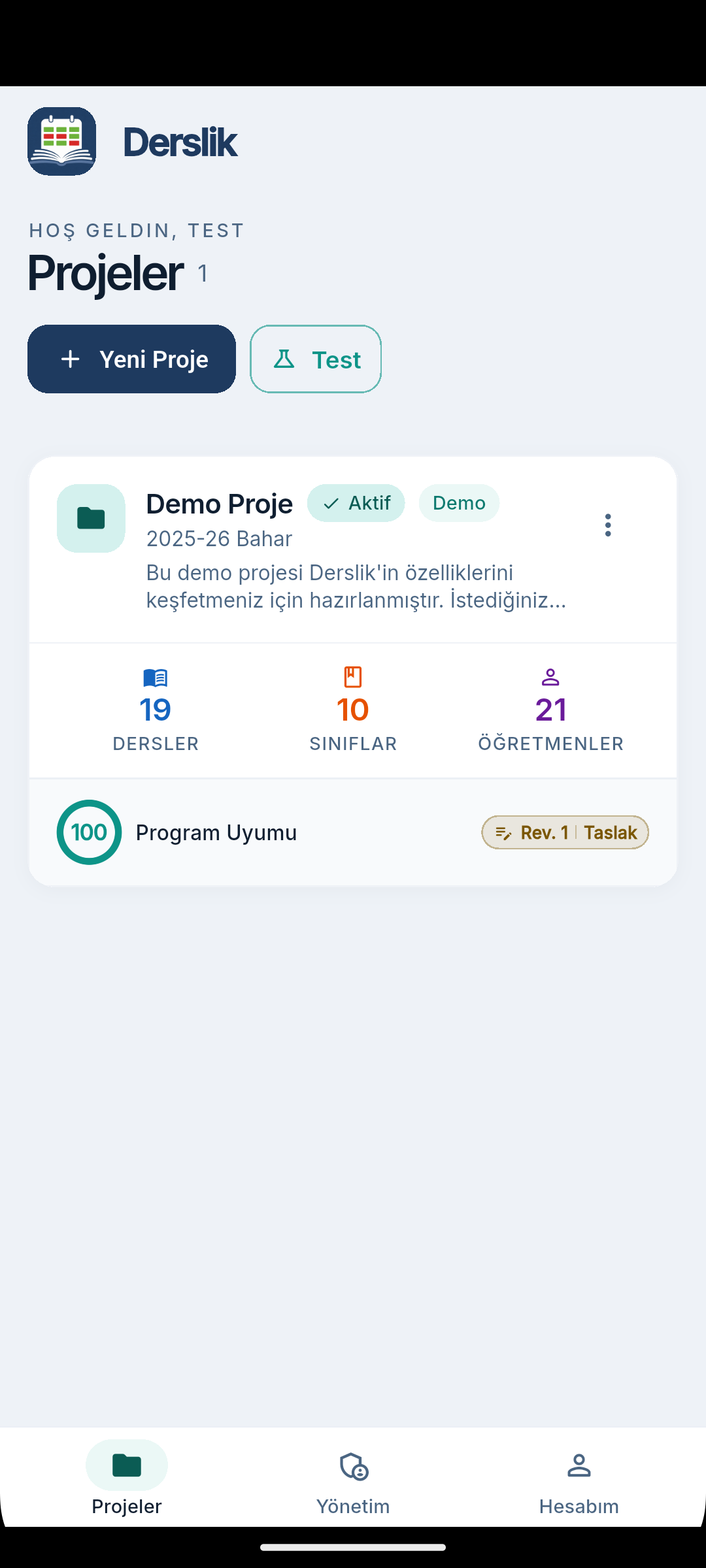
Derslik'te tüm çalışma proje bazlıdır — her proje bir okul ve dönem demektir. İlk açılışta sizi karşılayan Projeler ekranında mevcut projeleriniz listelenir. Yeni dönem oluşturmak için sol üstteki Yeni Proje butonuna dokunun.

  • 1
    Yeni ProjeBoş bir proje formu açar. Proje sayısı sağda görünür.
  • 2
    Aktif proje kartıÜzerine dokunduğunuzda proje detayına girersiniz. Ders, sınıf, öğretmen sayıları ve program uyum yüzdesi bir bakışta görünür.
  • 3
    Kart menüsüÜç nokta ile projeyi yeniden adlandır, kopyala veya arşivleyebilirsiniz.
İpucu: Her dönem (örn. 2025-26 Güz / Bahar) için ayrı bir proje açın. Geçmiş projeler arşivlenir, üzerlerinden veri kopyalayabilirsiniz.
Projeler ana ekranı
1
2
3
2Proje bilgileri + ders saatleri

İki adımda kurulum: kimlik bilgileri ve haftalık ders düzeni

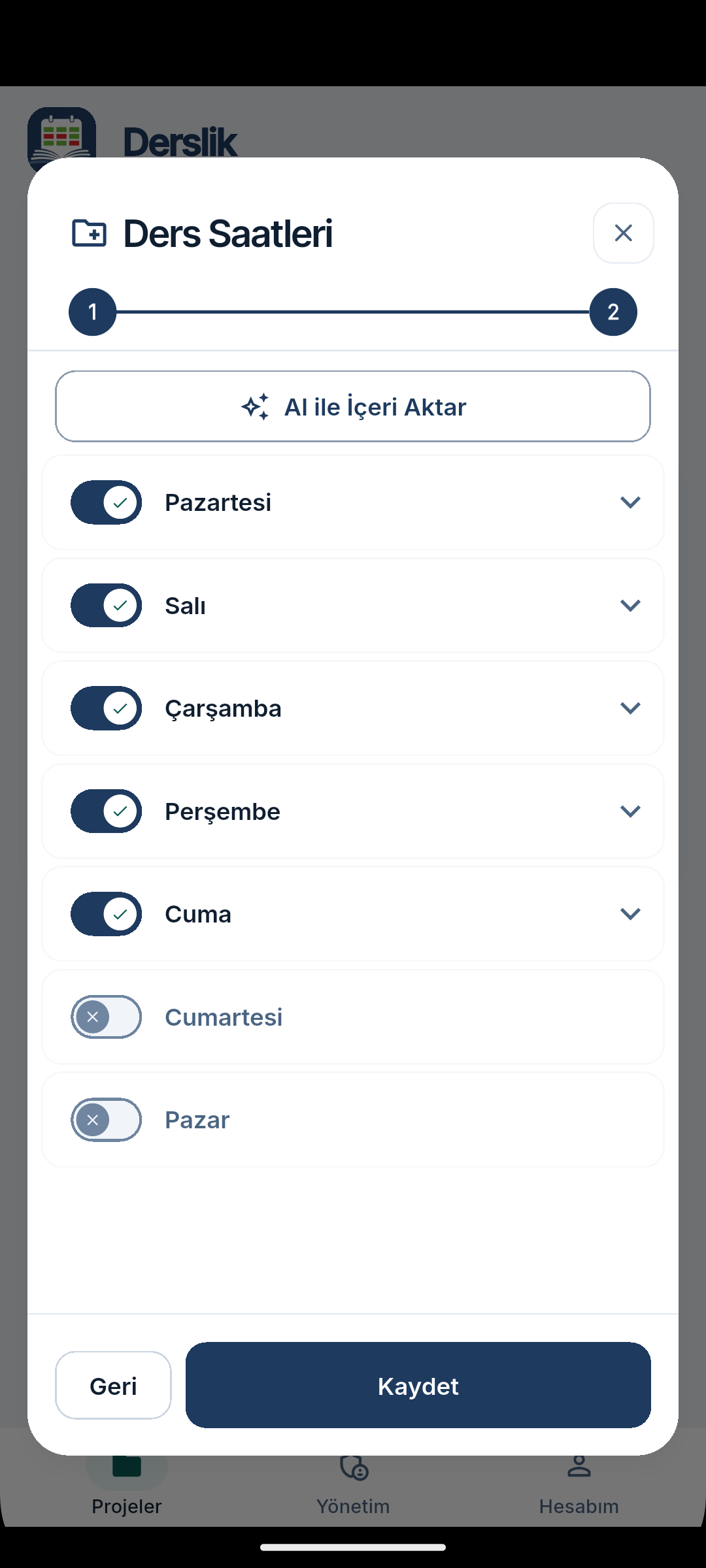
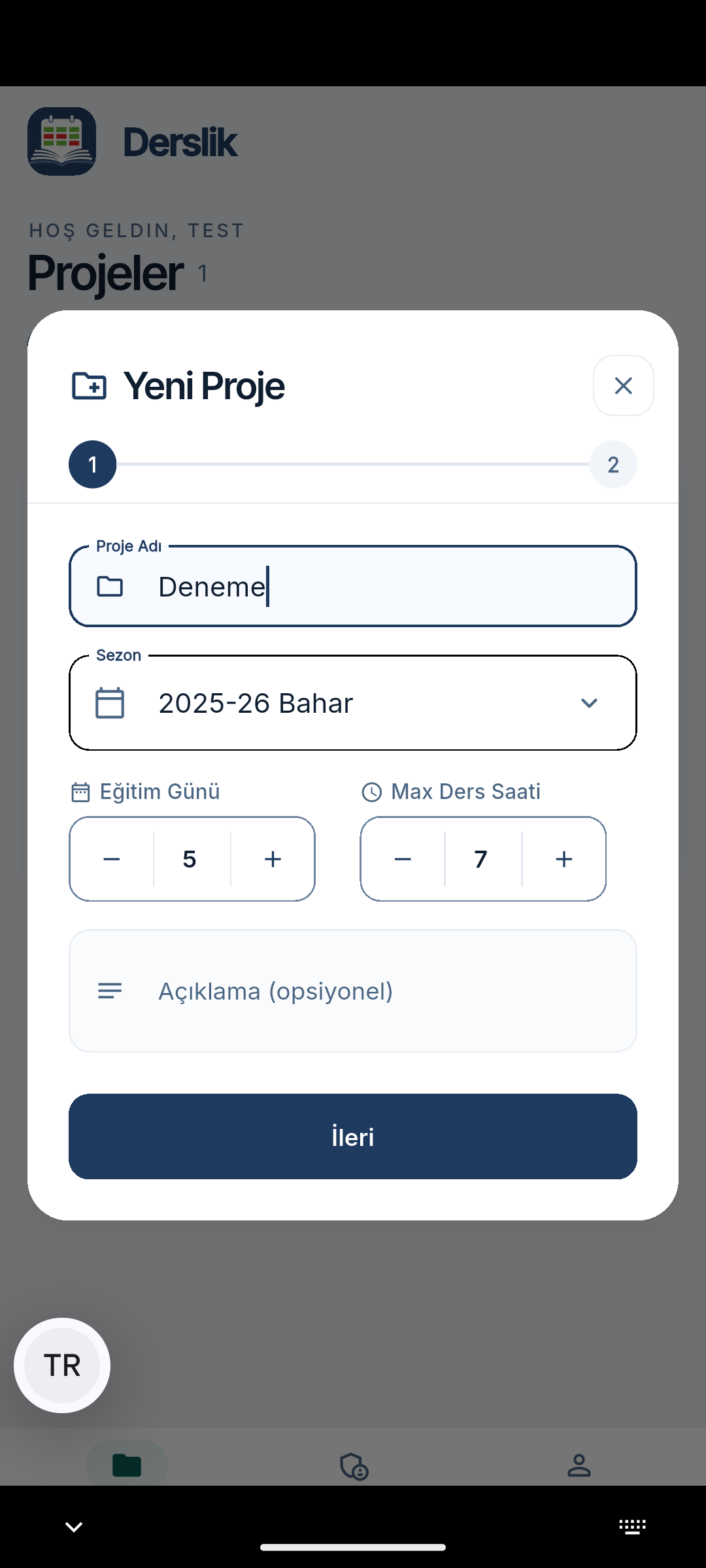
Yeni proje formu iki sayfadan oluşur. İlk sayfada proje adı, sezon ve haftalık ders düzeni; ikinci sayfada hangi günlerde ders yapılacağı belirlenir. İhtiyaç duyduğunuzda AI ile İçeri Aktar ile mevcut bir Excel/PDF/görselden veri çekebilirsiniz.

  • 1
    Proje Adı & SezonÖrn. "2025-26 Bahar — Atatürk Lisesi". Dönem etiketi takvim listesinden seçilir.
  • 2
    Eğitim Günü / Max Ders SaatiHaftada kaç gün ders yapılır, bir günde en fazla kaç saat sürebilir. + / − ile hızlı ayarlayın.
  • 3
    Açıklamaİsteğe bağlı. Proje hakkında not — kademe, şube, dönem hedefleri.
  • 4
    Aktif gün anahtarlarıDers günlerini açıp kapatın. Her güne özel saat aralığı tanımlayabilirsiniz (sağdaki ▾ ok).
  • 5
    KaydetProje listenize eklenir. Ders saatleri sonradan da düzenlenebilir.
Yeni proje formu - adım 1
1
2
3
Yeni proje formu - adım 2: günler
4
5
3Projeye giriş — boş program

Proje detayı: program henüz oluşmadı

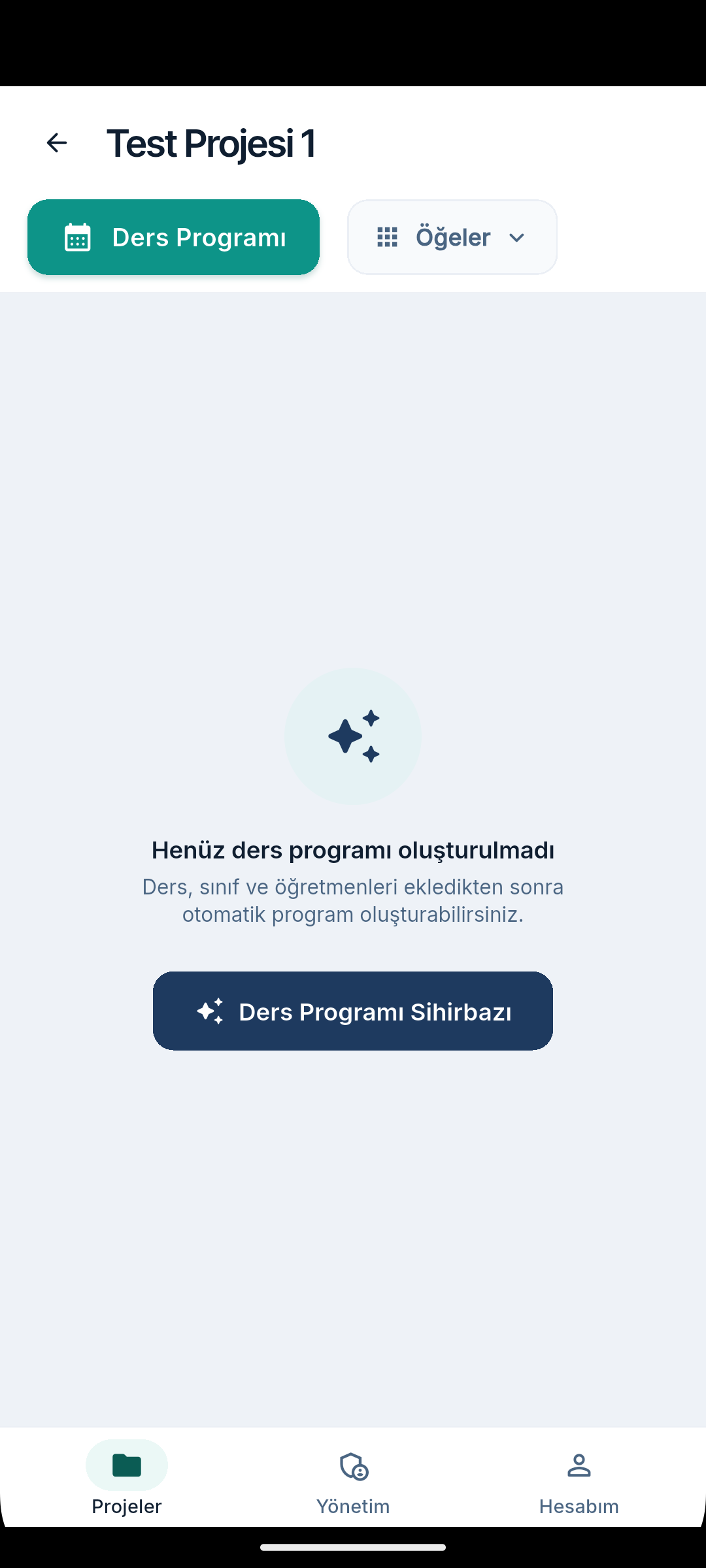
Yeni oluşturduğunuz projenin içine girdiğinizde sizi boş bir ders programı ekranı karşılar. Bu noktada iki yol vardır: (a) önce Öğeler sekmesinden ders/sınıf/öğretmen ekleyip, atamaları yapıp (b) Ders Programı Sihirbazı ile programı otomatik oluşturmak.

  • 1
    Ders Programı / Öğeler sekmeleriİlk sekme oluşturulmuş programı, ikincisi dersler — sınıflar — öğretmenler — atamaları içerir.
  • 2
    Ders Programı Sihirbazı4 adımlı otomatik akış başlatır. Veriler eksikse sihirbaz sizi geri öğeler sekmesine yönlendirir.
Boş proje detay ekranı
1
2
4Ders, sınıf, öğretmen, atama

Öğeler sekmesi: elle veri girme ve atama yapma

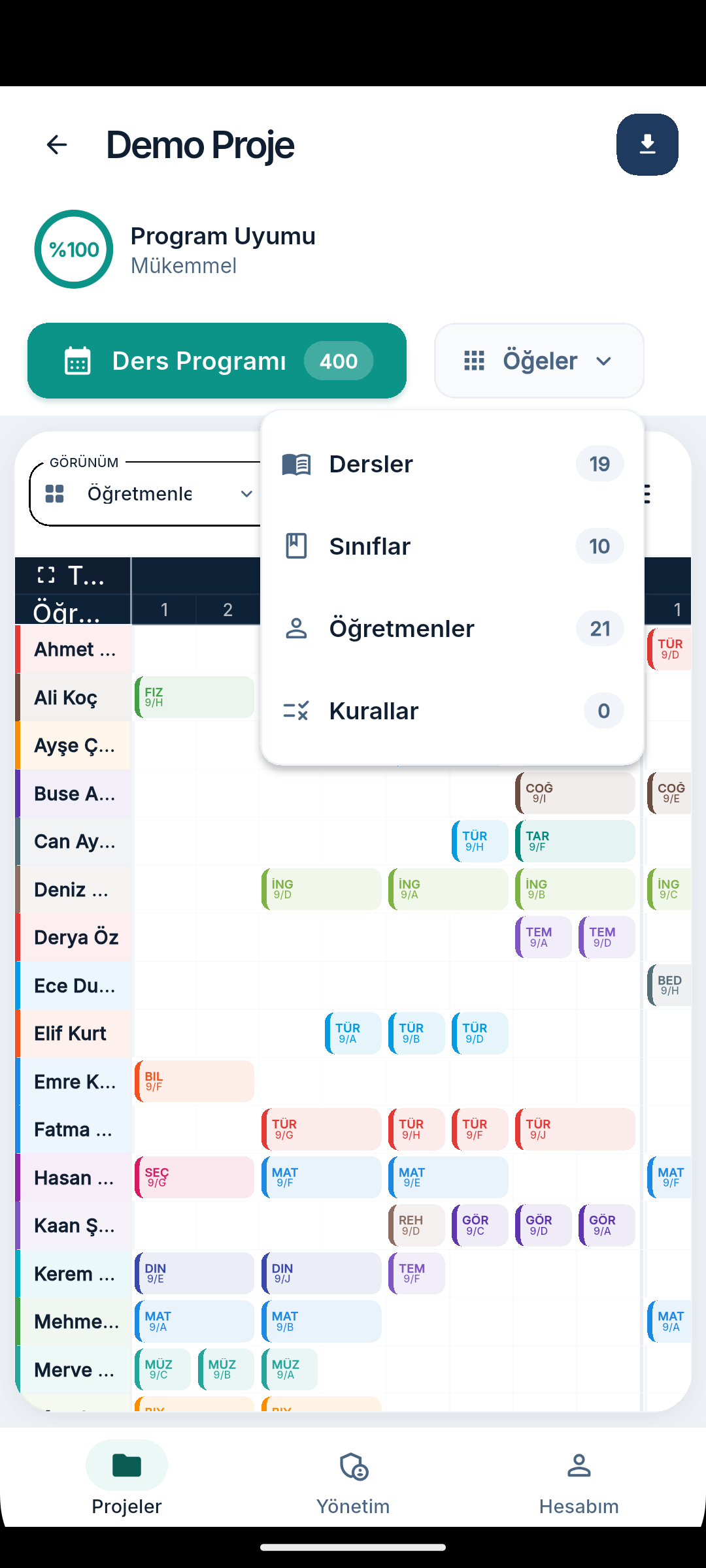
Öğeler sekmesinde dört liste bulunur: Dersler, Sınıflar, Öğretmenler ve Kurallar. Yandaki sayılar her listede kaç kayıt olduğunu gösterir. Bir kalem eklemek için listeye girip + Ekle butonuna dokunursunuz; bir dersi bir öğretmene ve sınıfa bağlamak için Ders Atamaları kullanılır (Sihirbaz'ın Hazırlık adımında 400 hazır atama bu şekilde oluşturulmuştur).

Öğeler menüsü ve program ızgarası
1
2
3
4
5
  • 1
    Öğeler menüsüDokunduğunuzda dört liste açılır: Dersler, Sınıflar, Öğretmenler ve Kurallar.
  • 2
    DerslerMüfredattaki ders adları, haftalık saat sayısı, pedagojik kategori (çekirdek / esnek / yayılım).
  • 3
    Sınıflar9/A, 9/B, … gibi şubeler. Sınıfa özel kapalı saatler bu listeden tanımlanır.
  • 4
    ÖğretmenlerAdı, uzmanlık dersi, maks. günlük / haftalık ders saati, öncelik sırası.
  • 5
    Kurallar1–5 arası kural tipi: çift ders, ardışıklık, yasaklı gün, eşit dağılım, vb. Sihirbaz oluşturma sırasında bu kurallara uyar.
5AI ile İçeri Aktarma

Mevcut Excel, PDF veya görselden tek tıkla içe aktar

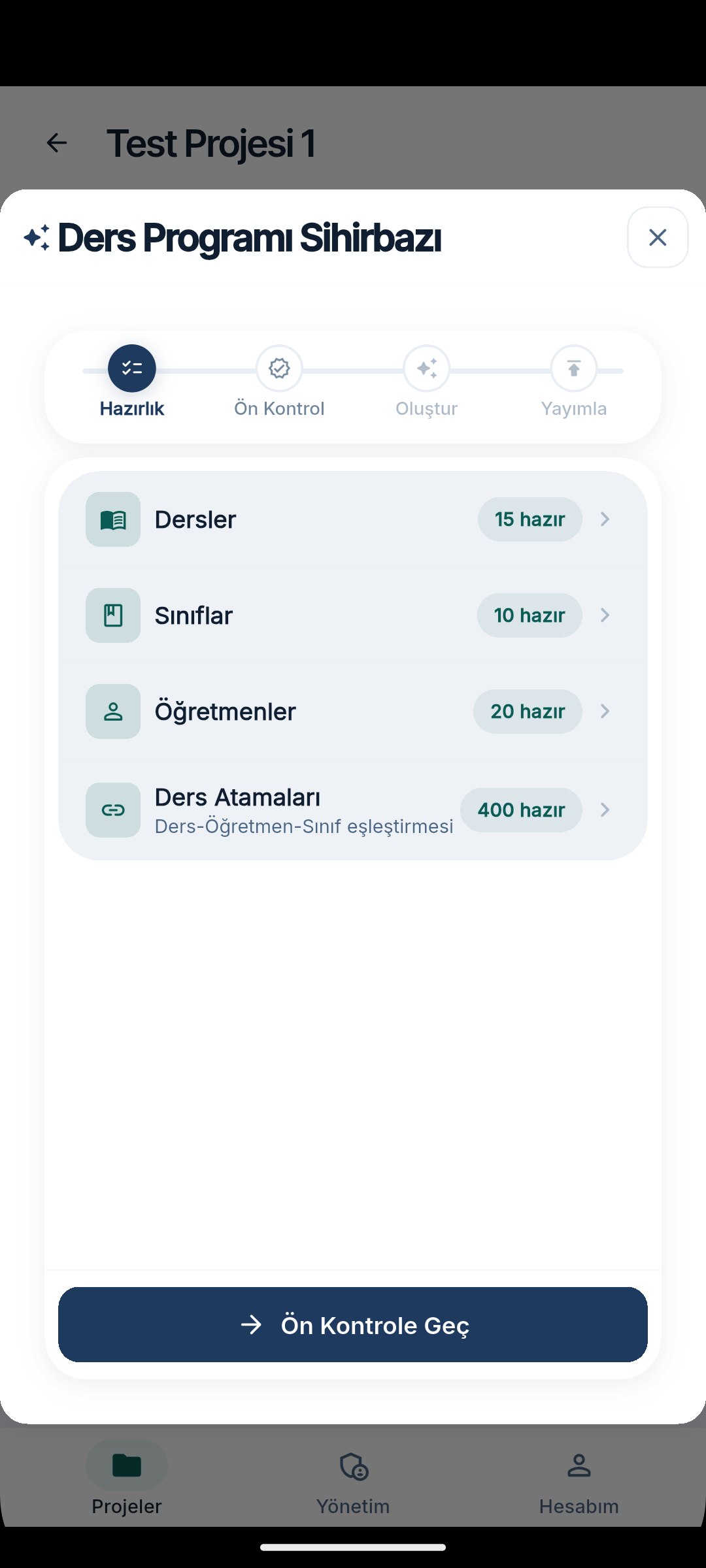
Geçen dönem veya elle tuttuğunuz bir tablo varsa AI ile İçeri Aktar özelliği bunu Derslik formatına çevirir. Boş bir projede Ders Programı Sihirbazı'na dokunduğunuzda açılan pop-up’ın Hazırlık adımında bu butonu görürsünüz. Yapay zeka ders / sınıf / öğretmen / atama satırlarını okur, sizin için listeleri doldurur. Yüklemeden önce önizleme görür, gerekirse düzeltirsiniz.

  • 1
    AI ile İçeri Aktar düğmesiSihirbaz pop-up’ının Hazırlık adımında yer alır. Excel, PDF veya program fotoğrafını yükleyin—sistem türünü kendi anlar.
  • 2
    Liste özetleriYükleme sonrası dersler, sınıflar, öğretmenler ve atamalar hazır sayıları buradan güncellenir.
Önce önizle: AI önerdiği listeyi doğrudan yazmaz; her satırı onaylayıp düzeltebilirsiniz. Yanlış eşleşme görürseniz işaretleyip yeniden çalıştırın.
Sihirbaz Hazırlık adımı — AI ile İçeri Aktar butonu
1
2
6Sihirbaz: 4 adımda program

Hazırlık → Ön Kontrol → Oluştur → Yayımla

Ders Programı Sihirbazı tüm üretim akışını dört adıma bölüp her aşamada size ne olduğunu gösterir. Sihirbazı kapatsanız bile yarım kaldığınız yerden geri dönebilirsiniz. Son Yayımla adımında programı doğrudan yayımlamak zorunda değilsiniz — Nöbet ve Kulüp bilgilerini girebilir, gerekirse Taslak Kaydet ile programı bekletip daha sonra yayımlayabilirsiniz. Aşağıda her adımı sırasıyla anlatıyoruz.

Sihirbaz - Hazırlık
1
2
3
Adım 6.1

Hazırlık

Dersler, sınıflar, öğretmenler ve atamaların eksiksizliği özet kartlarda görünür.

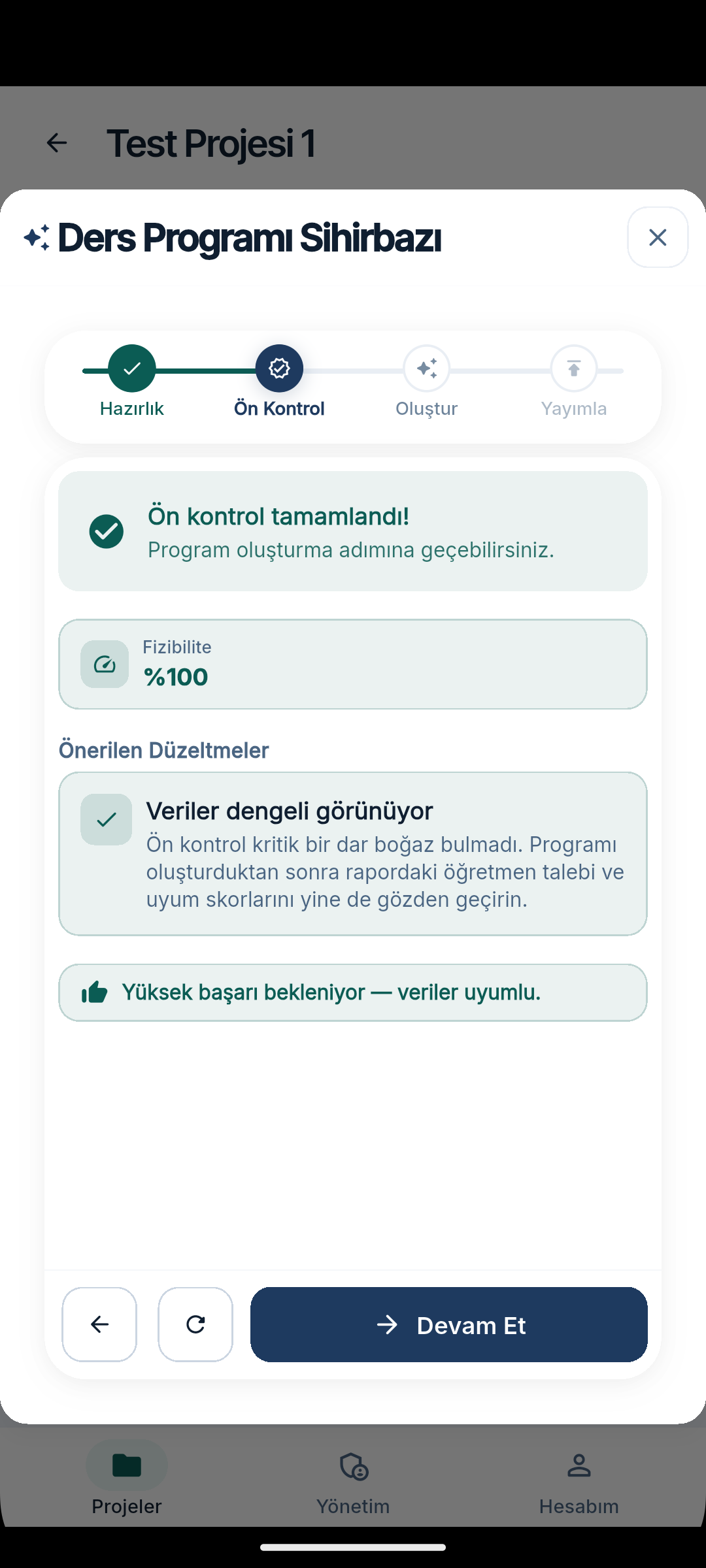
Sihirbaz - Ön Kontrol
4
5
6
Adım 6.2

Ön Kontrol

Fizibilite %0–100 olarak gösterilir; risk varsa önerilen düzeltmeler listelenir.

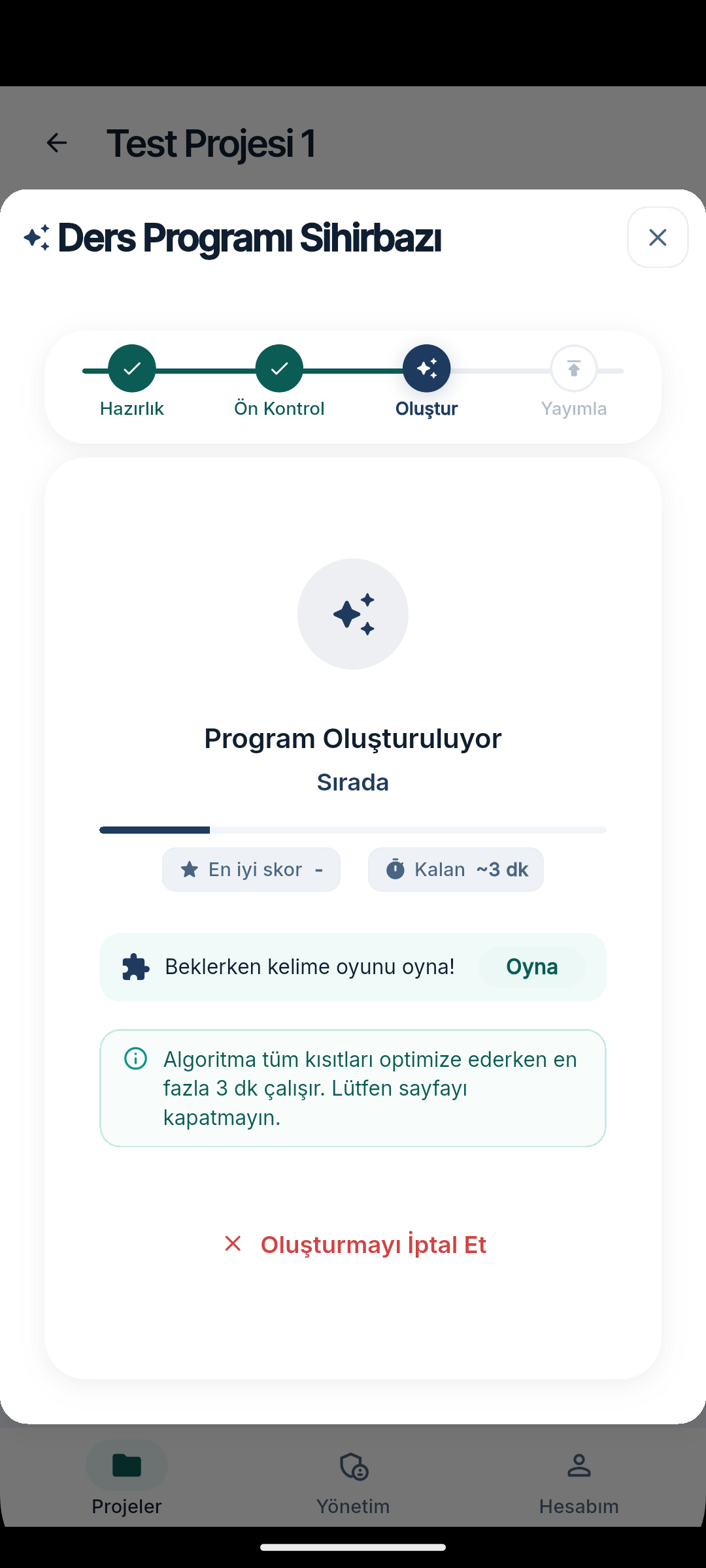
Sihirbaz - Oluştur
7
8
Adım 6.3

Oluştur

Algoritma 3 dk içinde çakışmasız program üretir. Sayfayı kapatabilirsiniz.

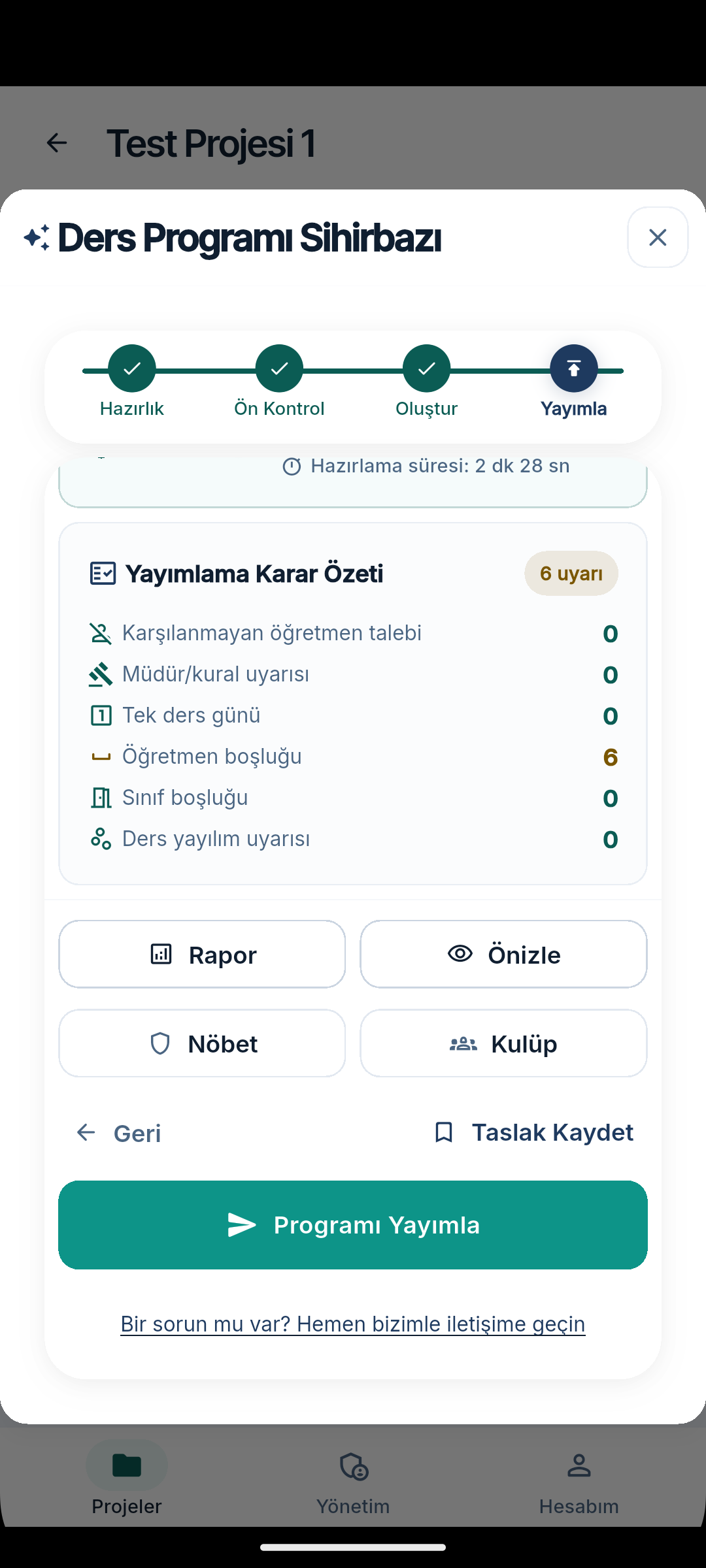
Sihirbaz - Yayımla
9
10
11
13
12
Adım 6.4

Yayımla

Nöbet, kulüp ve taslak kaydetme seçenekleriyle programı yayımlama veya bekletme.

  • 1
    İlerleme şeridiHazırlık → Ön Kontrol → Oluştur → Yayımla. Hangi adımdasınız belirgin.
  • 2
    Eksiklik kartlarıHer kategoride kaç kayıt hazır. Boş veya eksik veri buradan görünür.
  • 3
    Ders Atamaları — 400 hazırHer atama bir ders × öğretmen × sınıf üçlüsüdür. Tüm atamalar tamam olmadan ön kontrole geçilmez.
  • 4
    Ön kontrol başarılıSistem çakışmaları ve kapasiteyi simüle eder; risk yoksa devama izin verir.
  • 5
    Fizibilite skoru%100 → kolayca üretilir. %60 altı → öğretmen / sınıf / saat dengesi gözden geçirilmeli.
  • 6
    Devam EtÖnerilen düzeltmeleri uyguladıysanız sihirbaz oluşturma adımına geçer.
  • 7
    Canlı ilerlemeEn iyi skor ve kalan süre tahmini. Sayfayı kapatabilir, geri döndüğünüzde aynı durumu görürsünüz.
  • 8
    Beklerken kelime oyunu3 dakikalık optimizasyon sürerken zaman geçirmek için küçük mini oyun.
  • 9
    6 uyarı rozetiProgram üretildi ama dikkat çeken noktalar var. Üzerine dokunarak detayları açın.
  • 10
    Rapor & ÖnizleYayımlamadan önce raporu görün ve programı tam boyutta inceleyin.
  • 11
    Nöbet & Kulüp atamalarıYayımdan önce öğretmenlere nöbet görevleri ve kulüp yürütücülükleri atayabilirsiniz. İkisi de isteğe bağlıdır; girilen bilgiler yayımlanan programa eklenir ve öğretmenlerin haftalık görünümünde görünür.
  • 13
    Taslak KaydetHenüz yayımlamadan üretilen programı kaydeder. Daha sonra aynı sihirbazın son adımına dönüp Programı Yayımla diyebilirsiniz — ders saatlerini, nöbeti veya kulüpleri arada güncelleyebilirsiniz.
  • 12
    Programı YayımlaÖğretmenlere bildirim + e-posta gönderilir; isterseniz müdüre PDF özet ekleyebilirsiniz.
7Yayımlanan program · dışa aktarma · rapor

Tek ekrandan haftalık programı yönetin

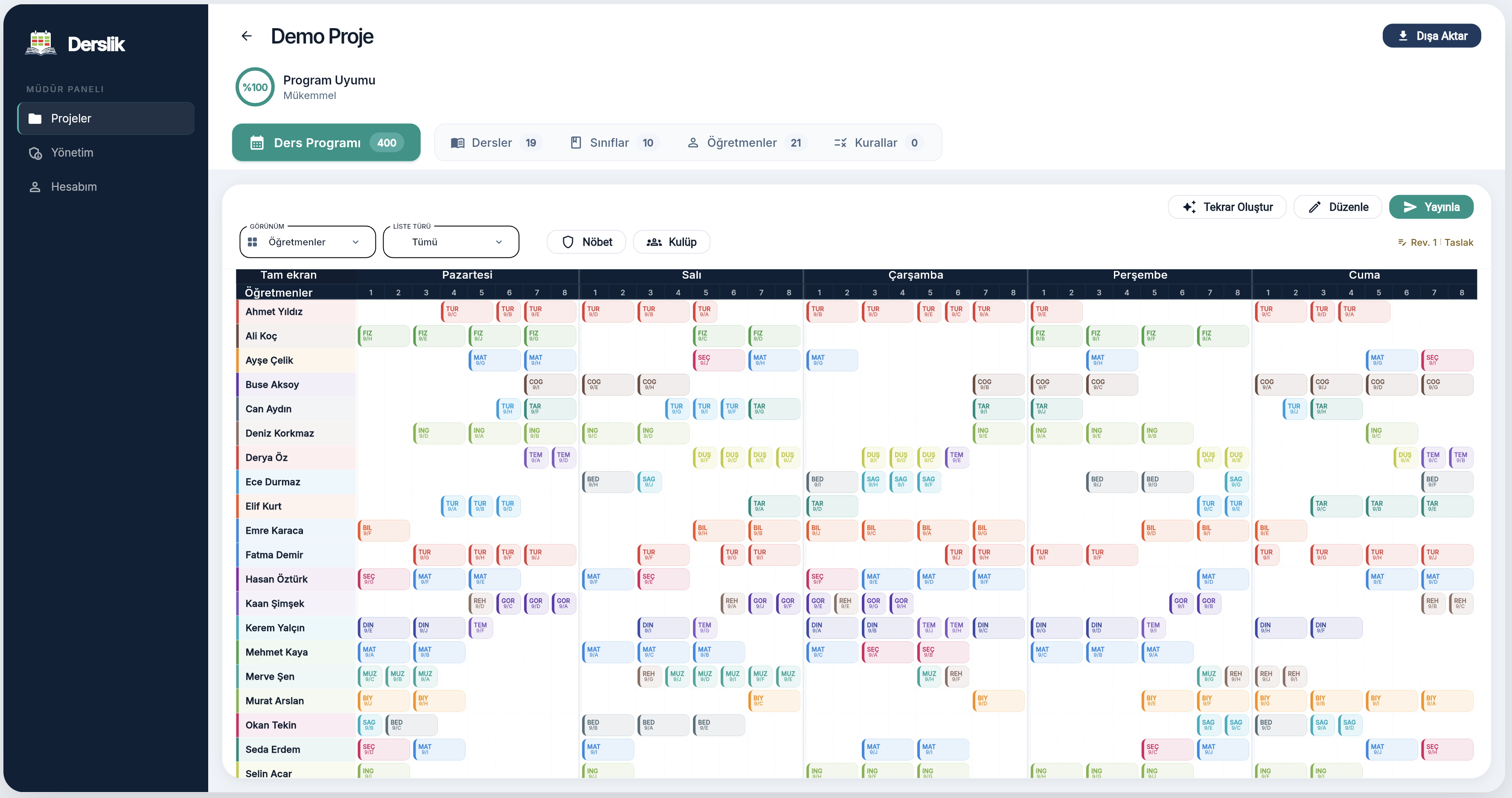
Program yayımlandıktan sonra proje detayında geniş bir ızgara görünür: satırlar öğretmen veya sınıf, sütunlar gün × saat. Sağ üstteki İndir ikonuyla Excel / PDF / Görsel olarak dışa aktarabilir; sol üstteki Program Uyumu dairesine dokunarak detaylı raporu açabilirsiniz.

app.derslik.tr · Demo Proje
Masaüstü program ızgarası
1
2
3
4
5

Ana ekran öğeleri

  • 1
    Program Uyumu — %100Dokunduğunuzda detaylı uyum raporu açılır.
  • 2
    Ders Programı sekmesiToplam 400 atama görüntüleniyor. Yan sekme Öğeler'e geçer.
  • 3
    Öğeler özetleriDersler 19, Sınıflar 10, Öğretmenler 21 — tek tıkla ilgili listeye gidin.
  • 4
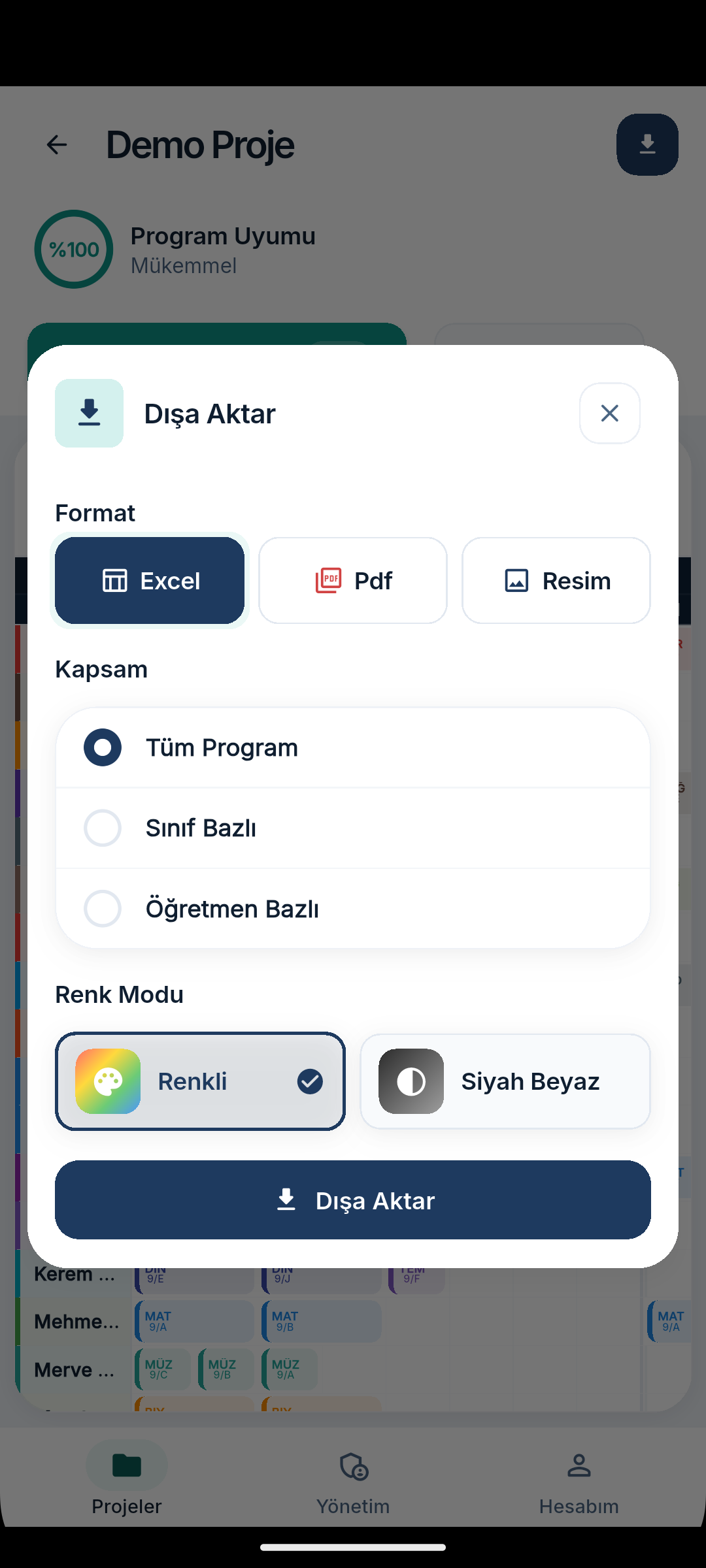
    Dışa AktarExcel, PDF veya görsel olarak indir. Kapsam: tüm program / sınıf bazlı / öğretmen bazlı.
  • 5
    Yayımla / Düzenle / Tekrar OluşturProgramı revize edin (Rev. 1, Rev. 2 …) ve yeniden yayımlayın.
Dışa aktar dialogu

Dışa Aktar
Excel · PDF · Görsel
Tüm / sınıf / öğretmen kapsamı

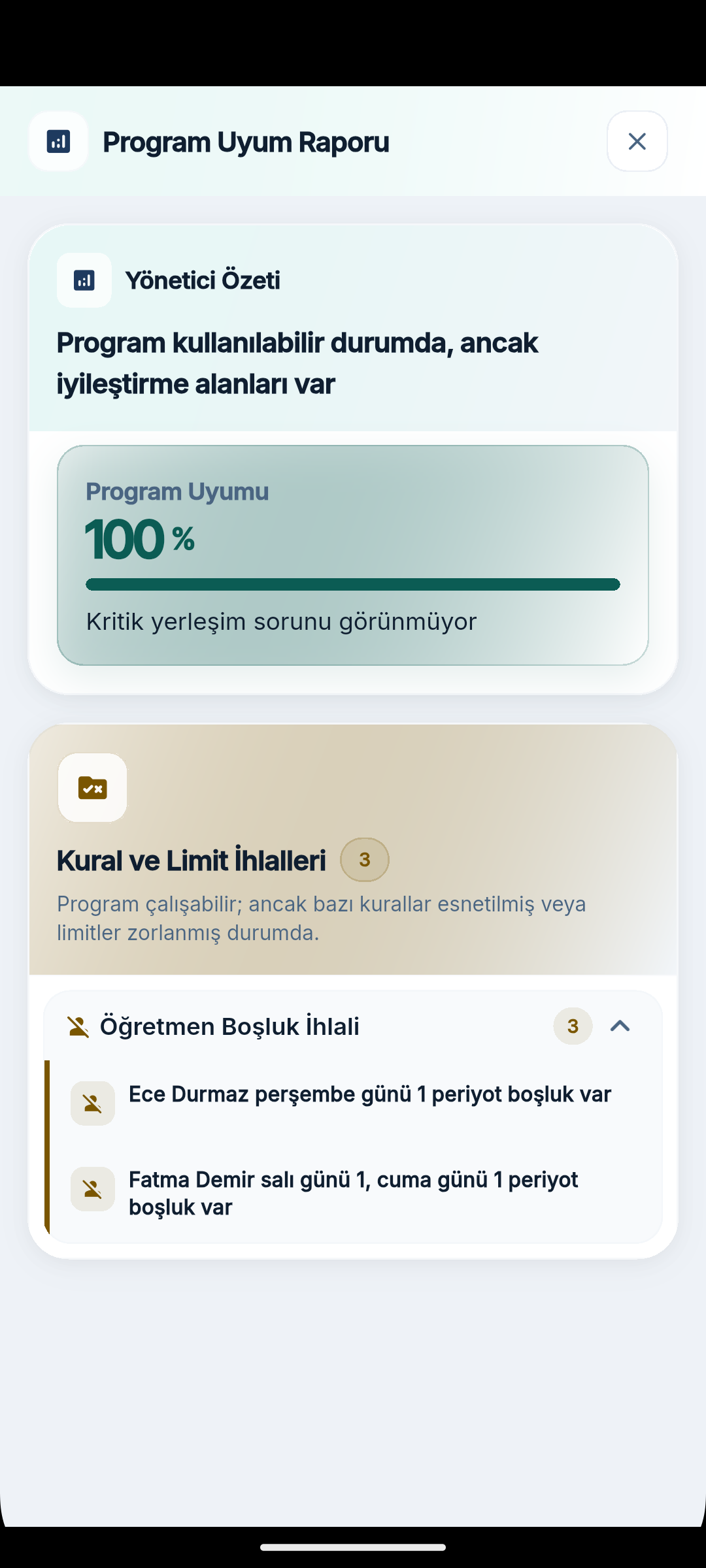
Program uyum raporu

Uyum Raporu
Yönetici özeti · Kural ihlalleri · Boşluk listesi

8Öğretmen taleplerini yönetme

Yönetim sekmesinden talepleri inceleyin, kabul edin veya reddedin

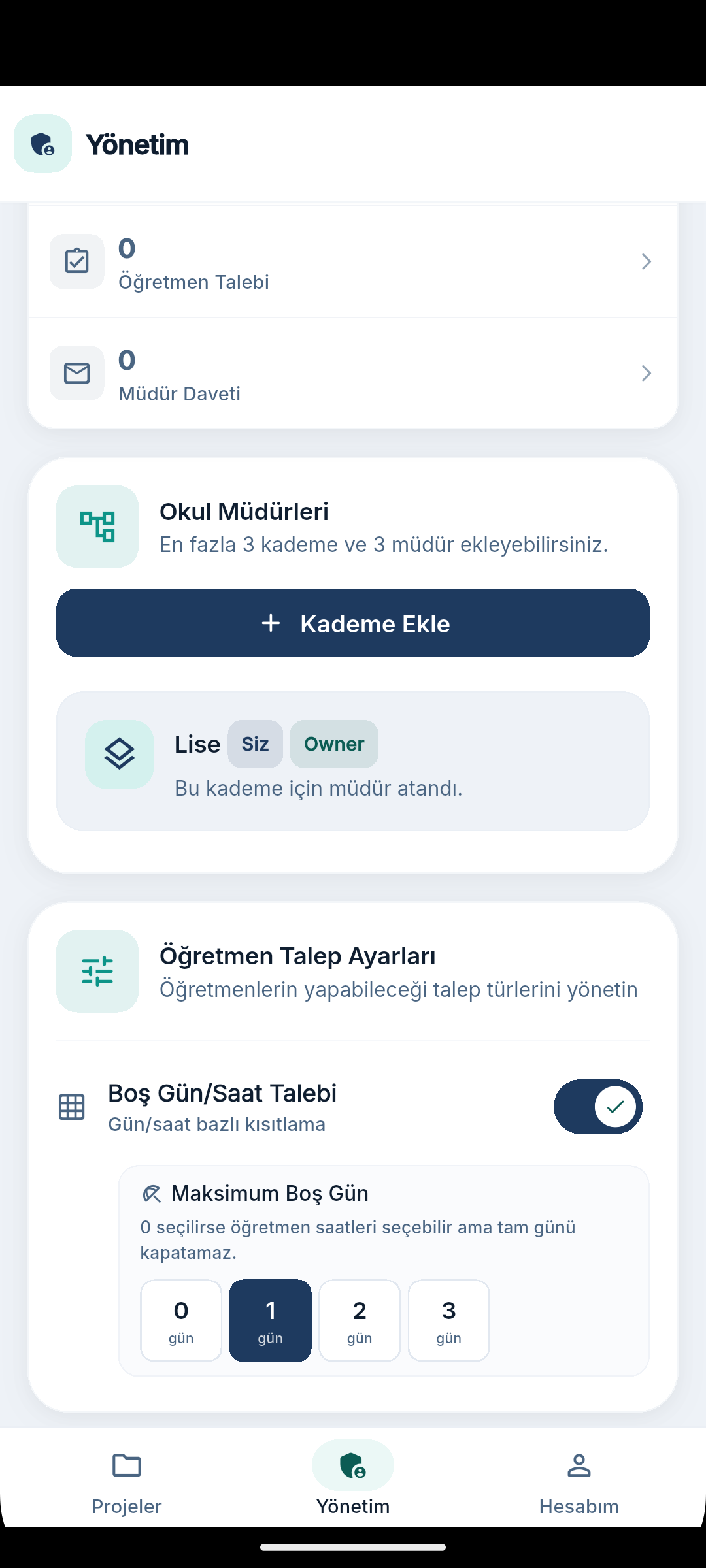
Alt navigasyondaki Yönetim sekmesinde okula gelen tüm bekleyen aksiyonlar tek kartta toplanır: okul katılım talepleri, öğretmen talepleri ve müdür davetleri. Her satır sayısını gösterir; üzerine dokunduğunuzda detay listesine geçer, kabul/red kararı verirsiniz. Aynı ekranda öğretmenlerinizin hangi talep tiplerini gönderebileceğini ve maksimum boş gün limitini de ayarlarsınız.

  • 1
    Okul Katılım TalebiOkula katılmak isteyen öğretmenlerin istekleri. Onayladığınızda öğretmenler okul listesine eklenir ve projelere atanabilir hale gelir.
  • 2
    Öğretmen TalebiBekleyen boş gün/saat talepleri. Listeye girdiğinizde her talep için kabul / red butonu görürsünüz.
  • 3
    Müdür DavetiBirden fazla müdür çalışıyorsa diğer müdürleri davet edin. Aynı okula 3 müdüre kadar erişim verilebilir.
  • 4
    Boş Gün/Saat Talebi anahtarıBu özelliği kapatırsanız öğretmenler talep gönderemez — kasım-aralık gibi yoğun dönemlerde geçici olarak kapatabilirsiniz.
  • 5
    Maksimum Boş Gün limitiBir öğretmen en fazla kaç gün talep edebilir? 0 → sadece saat bazlı, 3 → 3 tam gün hakkı.
Kabul edilen talepler sihirbaz tekrar oluşturma adımında otomatik olarak dikkate alınır — programı yeniden ürettiğinizde o öğretmenin boş günü/saati garanti edilir.
Yönetim sekmesi - talepler ve ayarlar
1
2
3
4
5
Rol

Öğretmen

Ana sayfada bugünün özetini görmek, boş gün/saat talebi göndermek ve haftalık programı incelemek — 3 ana akış.

1Ana sayfa: bugünün özeti

Uygulamayı açtığınızda sizi bugün karşılar

Öğretmen ana sayfası kişiselleştirilmiş bir özet panelidir. Üstte selamlama ve bildirim zili, ardından navy hero kartı bugünkü ders sayısını ve haftalık toplam saati gösterir. Aşağıda haftalık programınızın küçük bir ön izlemesi ve Sıradaki Ders kartı bulunur. Hero karttaki butonlarla tek dokunuşla detaylı programa veya talep ekranına geçersiniz.

  • 1
    Selamlama + bildirim ziliProfil baş harfli avatar, "Merhaba" selamlaması ve adınız. Sağda zil ikonu — kırmızı nokta bekleyen bildirim olduğunu gösterir.
  • 2
    Bugün özet (hero)"BUGÜN · PAZARTESİ" + bugün kaç ders olduğu + zaman aralığı. Hafta sonu veya boş günlerde "Bugün ders yok" yazısı görünür.
  • 3
    Bu hafta toplamıHaftalık toplam ders saatiniz. Programınız henüz yayımlanmamışsa boş kalır.
  • 4
    Hızlı aksiyon butonlarıProgramıma Git sizi günlük kart görünümüne, Taleplerim sizi boş gün/saat talep ekranına götürür.
  • 5
    Mini haftalık önizlemeTüm haftanın özet ızgarası — bugün lacivert sütun ile vurgulanır. Dokunduğunuzda tam programa açılır.
  • 6
    Sıradaki ders kartı"SIRADAKİ DERS · 25 DK" başlığı, renkli ders kutusu, ders adı · sınıf · saat. Bir derste iseniz "ŞU AN DERS" yazısı çıkar.
9:41
MK
Merhaba,
Mert Koç
BUGÜN · PAZARTESİ
5 ders
08:30 – 13:55 arası
BU HAFTA
22saat
Programım
Demo Proje
1
2
3
4
5
6
Pzt
MAT
MAT
FİZ
MAT
FİZ
Sal
FİZ
FİZ
MAT
Çar
FİZ
FİZ
MAT
MAT
Per
MAT
MAT
MAT
MAT
Cum
MAT
MAT
MAT
FİZ
SIRADAKİ DERS · 25 DK
FİZ
Fizik · 9/A
11:15 – 12:00 · 4. saat
Ana Sayfa
Programım
Taleplerim
1
2
3
4
5
6
2Boş gün/saat talebinde bulunma

Müdürünüze tam günlük veya saat bazlı izin talebi gönderin

Taleplerim ekranında haftalık ızgaranızı görürsünüz. Tam gün talep için günün başlığına dokunun (o günün tüm saatleri seçilir); saat bazlı talep için tek tek hücrelere dokunun. Notunuzu yazıp Talebi Gönder deyin. Müdür onaylarsa o gün/saatler bir sonraki program oluşumunda size kapatılır.

  • 1
    Durum kartıMevcut talebinizin durumu: bekliyor (turuncu), kabul (teal) veya reddedildi (kırmızı). Reddedildiyse müdürün notu da gözükür.
  • 2
    Gün başlığı = tam günBir günü tümüyle kapatmak için başlığına dokunun. Limit dolduysa uyarı çıkar.
  • 3
    Tek hücre = saat bazlıYeşil hücreler aktif, kırmızı hücreler "kapatmak istiyorum" demek. Dokunarak değiştirin.
  • 4
    Not (opsiyonel)Müdüre kısa bir gerekçe yazın — onay kararını etkiler. 200 karakter sınırı vardır.
  • 5
    Talebi GönderEn az bir seçim yapana kadar buton pasifdir. Gönderdiğinizde müdüre bildirim gider.
Talep limitiniz müdürünüz tarafından belirlenir (örn. dönem başına en fazla 2 tam gün). Limit aşılırsa uyarı çıkar; reddedilen talebi düzenleyip yeniden gönderebilirsiniz.
9:41
Taleplerim
Boş gün ve saat talepleri
DURUM
Bekliyor
Talebiniz müdürünüze iletildi. Yanıt geldiğinde size bildirim göndereceğiz.
Boş Gün / Saat Talebi
Kapatmak istediğiniz gün veya saatleri seçin. Gün başlığı tüm günü kapatır.
Pzt
Tüm gün
Sal
Tümü kapalı
Çar
Tüm gün
Per
Tüm gün
Cum
Tüm gün
1. saat
08:30
2. saat
09:25
3. saat
10:20
4. saat
11:15
5. saat
13:00
6. saat
13:55
Not (opsiyonel)
Müdürünüze kısa bir gerekçe yazabilirsiniz.
"Salı günü çocuğumun veli toplantısı, perşembe öğleden sonra yüksek lisans dersim var."112 / 200
Ana Sayfa
Programım
Taleplerim
1
2
3
4
5
3Ders programını inceleme

Haftalık programınız gün gün — bugün en üstte

Müdür programı yayımladığında size bildirim gönderilir. Programım sekmesinde önce proje başlığı ve Rev. 2 / Yayım rozetini, ardından haftalık istatistik şeridini görürsünüz. Sonrasında her gün için ayrı bir kart gelir — bugün lacivert başlıkla en üstte, diğer günler altta sıralanır. Her kartta o günün dersleri saatleri ve sınıflarıyla listelenir. Sağ üstteki indir simgesi ile PDF/PNG olarak dışa aktarabilirsiniz.

  • 1
    İndirProgramı PDF veya görsel olarak kaydedin, WhatsApp ile paylaşın.
  • 2
    Proje başlığı + revizyonHangi projenin programıdır, hangi sürüm yayımlandı — bir bakışta görürsünüz.
  • 3
    Haftalık istatistik şeridiDers/Hafta, Sınıf, Aktif Gün ve Boş Ara sayıları. Tek bakışta haftanızın özeti.
  • 4
    Bugün kartıİçinde bulunduğunuz gün lacivert başlıkla vurgulanır ve en üstte yer alır.
  • 5
    Ders satırıSaat numarası · renkli ders kutusu (kısa kod) · tam ders adı + sınıf · başlangıç saati. Dokunduğunuzda detay açılır.
Program henüz yayımlanmadıysa bu ekran boş durum kartı gösterir: "Müdürünüz programı yayımladığında otomatik olarak burada görünecek".
9:41
Programım
Haftalık ders programı
Demo Proje — 2025-26 Bahar
Rev. 2 · Yayım
22
Ders/Hafta
5
Sınıf
5
Aktif Gün
0
Boş Ara
Bugün · Pazartesi
5 ders
1.
MAT
Matematik · 9/A
1. saat · 08:30
08:30
2.
MAT
Matematik · 9/A
2. saat · 09:25
09:25
4.
FİZ
Fizik · 9/A
4. saat · 11:15
11:15
5.
MAT
Matematik · 9/C
5. saat · 13:00
13:00
6.
FİZ
Fizik · 9/A
6. saat · 13:55
13:55
Salı
3 ders
1.
FİZ
Fizik · 9/B
1. saat · 08:30
08:30
2.
FİZ
Fizik · 9/B
2. saat · 09:25
09:25
5.
MAT
Matematik · 9/D
5. saat · 13:00
13:00
Ana Sayfa
Programım
Taleplerim
1
2
3
4
5